Попис магацина — инсталација PWA, баркод инвентура offline
Попис магацина је самостална мобилна апликација (PWA) за инвентуру: увезете књиговодствено стање, скенирате баркодове offline и добијете мањак/вишак — са извозом CSV/JSON или слањем е-маилом књиговођи.
Презентација производа са сликама и FAQ: docs/popis.html · апликација: popis.digi-knjigovodstvo.rs.
Адреса и икона
Отворите popis.digi-knjigovodstvo.rs (посебан поддомен — Android може две иконе: Диги + Попис). Апликација има сопствену икону на почетном екрану.
Инсталација на телефон
Android (Chrome)
- Отворите popis.digi-knjigovodstvo.rs у Chrome.
- Мени ⋮ → Инсталирај апликацију / „Додај на почетни екран“.
- Потврдите — на почетном екрану се појављује икона Попис.
iPhone / iPad (Safari)
- Отворите исти URL у Safari.
- Подели → Додај на почетни екран.
- Оставите назив Попис → Додај.
Увоз каталога (књиговодствено стање)
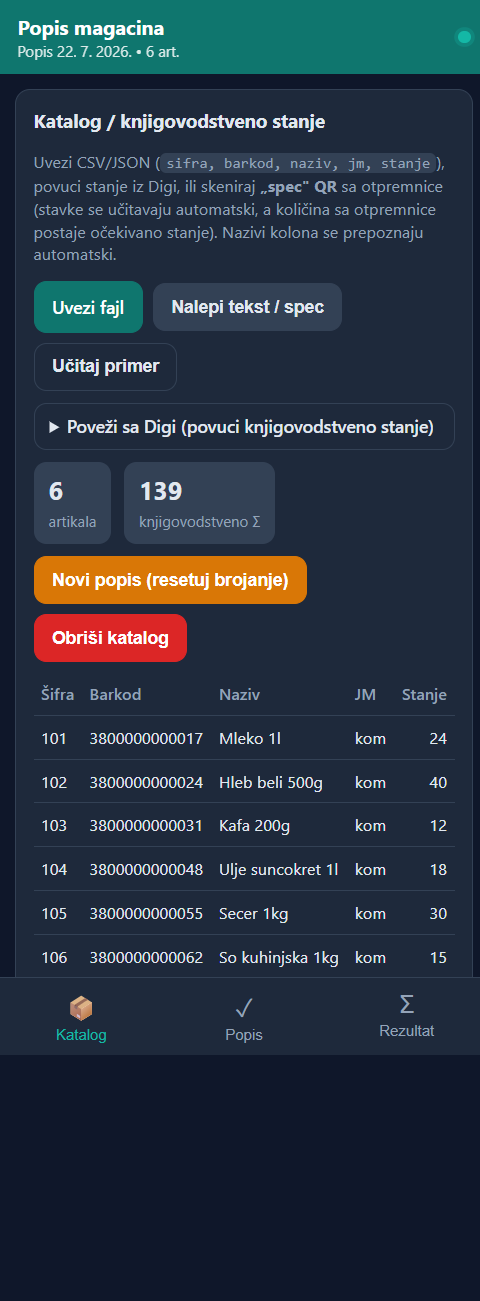
На картици Каталог унесите очекивано стање на један од три начина:
- Увези фајл — CSV или JSON. Очекиване колоне:
sifra,barkod,naziv,jm,stanje. CSV раздвајач:;или tab (не зарез). - Налепи текст / spec — налепите CSV/JSON у дијалог, или „spec“ QR текст са е-отпремнице (количина са отпремнице постаје очекивано стање).
- Повежи са Digi → Повуци стање — унесите шифру магацина (и датум), па повуците стање из Digi Књиговодства. Потребна је пријава у Digi (сесија на истом уређају или Bearer токен).
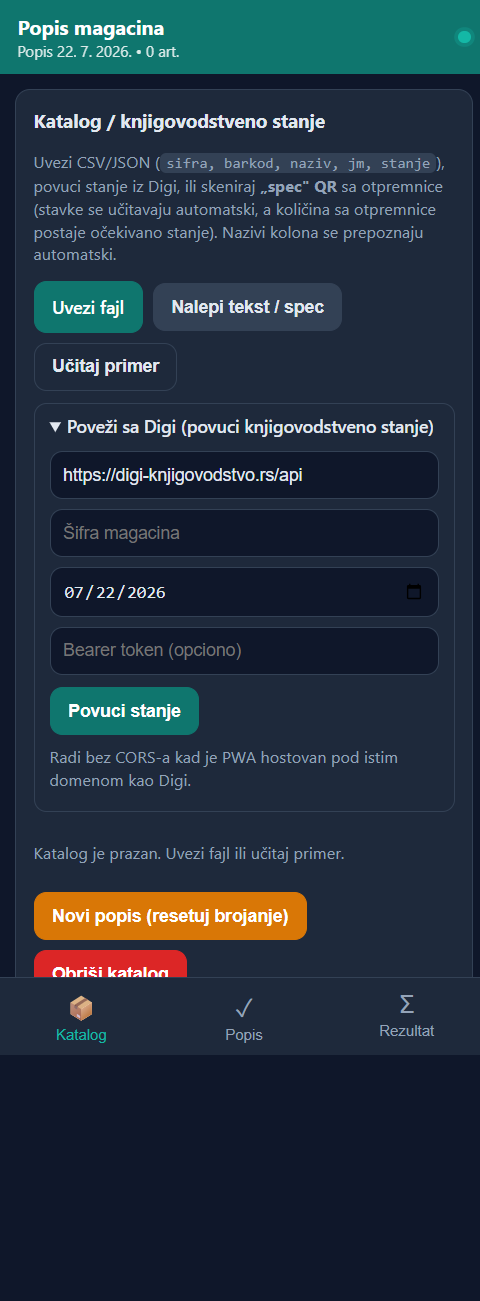
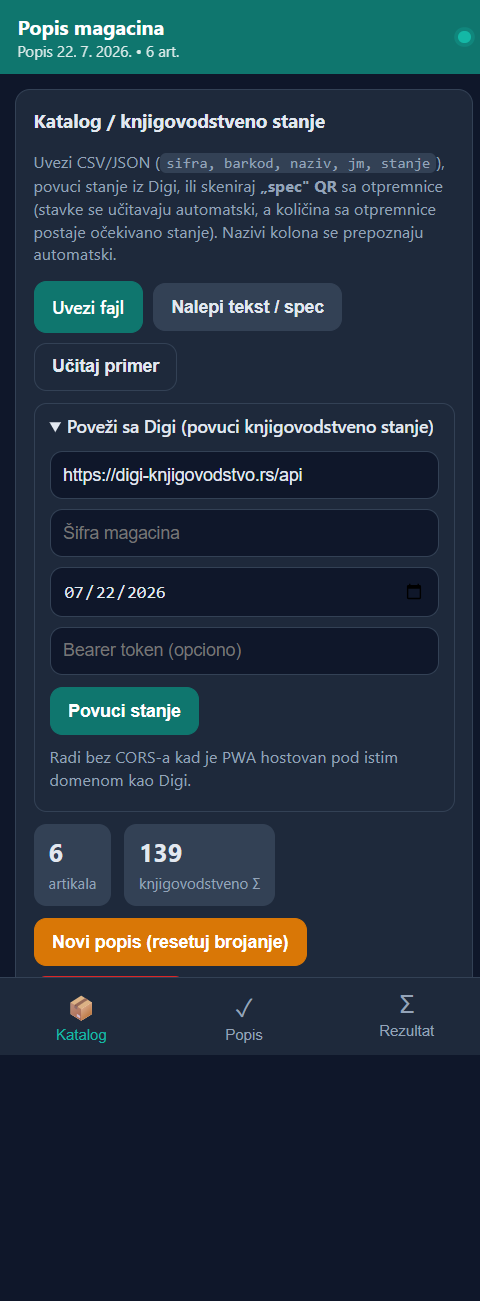
Без колоне stanje ради се слепи попис (стање 0) — објективан резултат без унапред видљивих количина.
Пример CSV:
sifra;barkod;naziv;jm;stanje
101;3800000000017;Млеко 1л;ком;24
102;3800000000024;Хлеб бели 500г;ком;40
Попис скенирањем
- Пређите на картицу Попис.
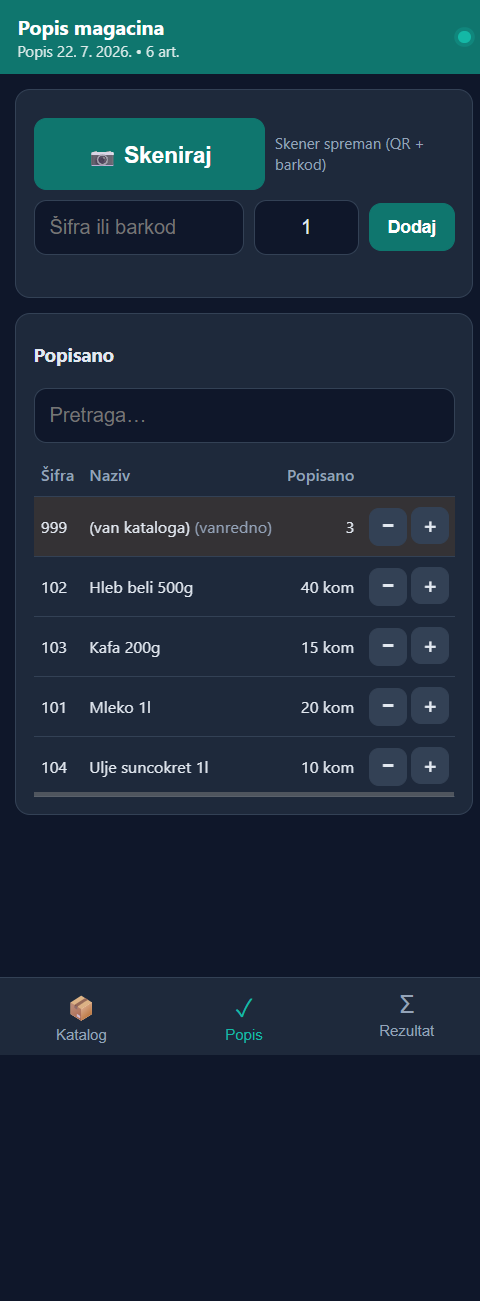
- Скенирајте баркод камером или укуцајте шифру / баркод и количину.
- Свако скенирање увећава пописану количину за тај артикал.
- Непознати код иде у „ванредне“ ставке (није у каталогу).
Offline: подаци се чувају локално на телефону — попис преживљава прекид интернета и освежавање странице.
Резултат — мањак и вишак
- Отворите картицу Резултат.
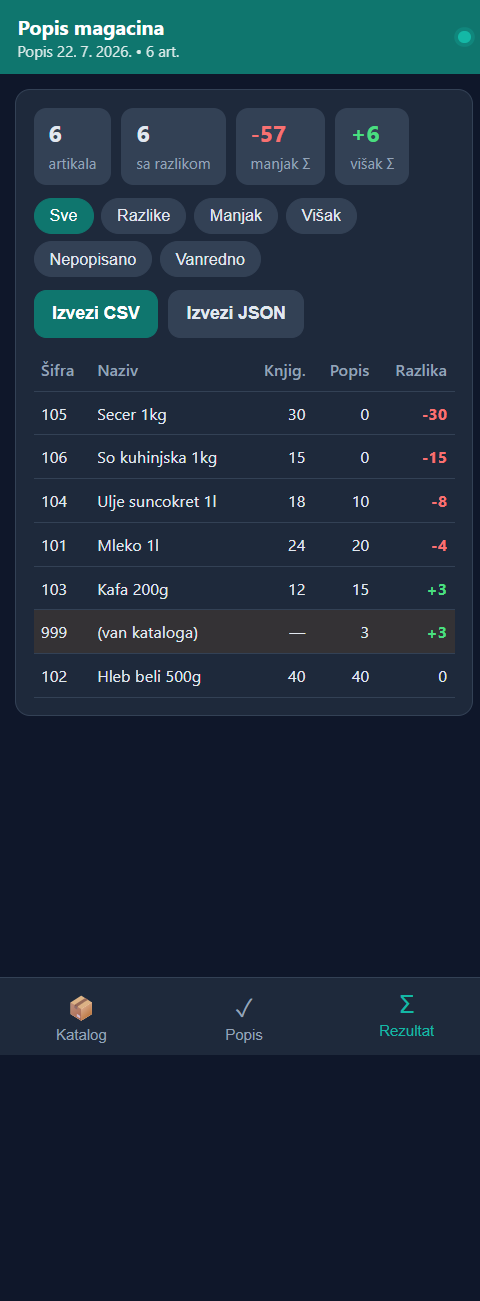
- Видите колоне: књиговодствено / пописано / разлика, са филтерима (мањак, вишак, непописано, ванредно).
- Горе су укупан мањак и укупан вишак.
- Извези CSV или Извези JSON — фајл се преузима на уређај (извоз увек укључује све ставке, независно од филтера).
Слање е-маилом књиговођи
- На картици Резултат кликните ✉ Пошаљи е-маил.
- Унесите адресу примаоца, изаберите CSV или JSON → Пошаљи (прилог преко Digi API — сесија или Bearer токен у „Повежи са Digi“).
- На телефону: Подели… отвара системски share (нпр. Gmail) са фајлом.
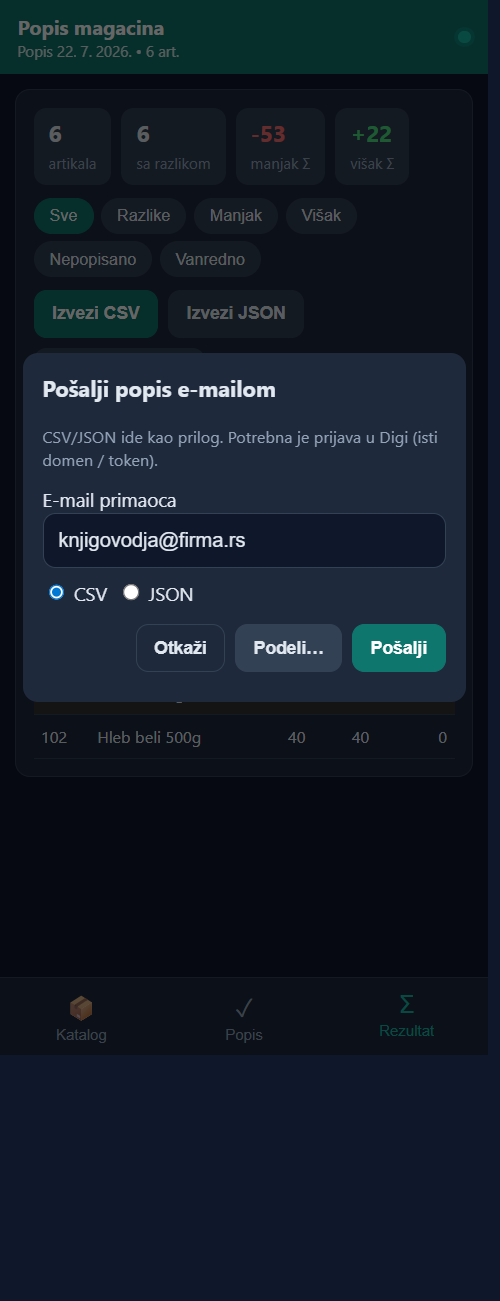
Адреса се памти на уређају за следеће слање. Клијент може да пошаље разлику директно књиговођи — без Viber-а или USB-а.
Разлика од DigiQRFI
Попис је за инвентуру магацина (баркод → мањак/вишак). DigiQRFI је за фискалне рачуне (QR/OCR → трошак по ПИБ-у купца). Нису замена једно другом — види повезани чланак.
Детаљније са сликама корак по корак: docs/popis.html.
Отвори Попис магацина
Апликација је самостална — не захтева регистрацију на Диги Књиговодство.