Popis magacina — instalacija PWA, barkod inventura offline
Popis magacina je samostalna mobilna aplikacija (PWA) za inventuru: uvezete knjigovodstveno stanje, skenirate barkodove offline i dobijete manjak/višak — sa izvozom CSV/JSON ili slanjem e-mailom knjigovođi.
Prezentacija proizvoda sa slikama i FAQ: docs/popis.html · aplikacija: popis.digi-knjigovodstvo.rs.
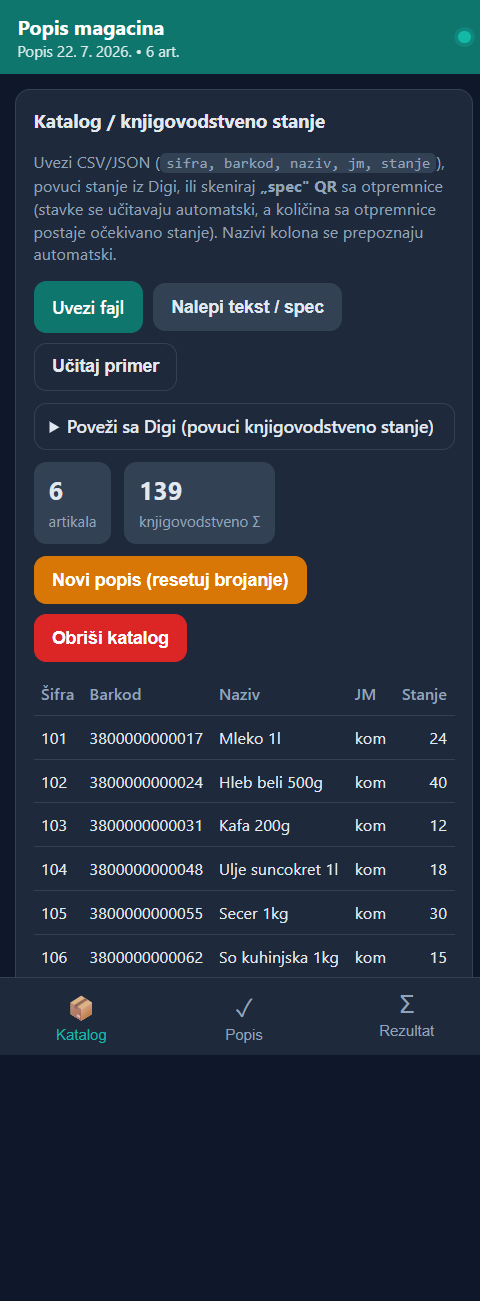
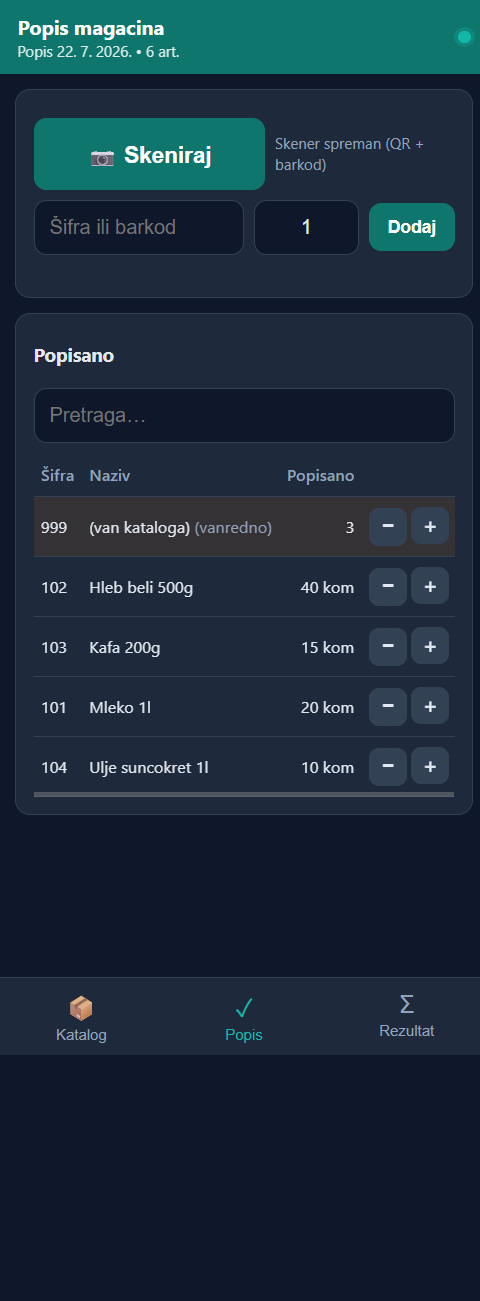
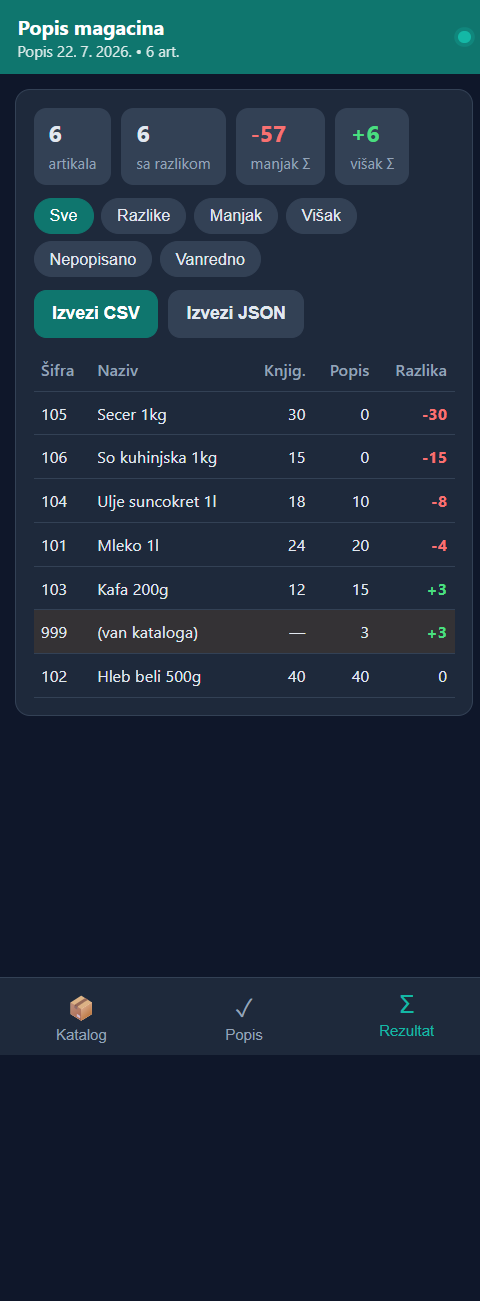
Adresa i ikona
Otvorite popis.digi-knjigovodstvo.rs (poseban poddomen — Android može dve ikone: Digi + Popis). Aplikacija ima sopstvenu ikonu na početnom ekranu.
Instalacija na telefon
Android (Chrome)
- Otvorite popis.digi-knjigovodstvo.rs u Chrome.
- Meni ⋮ → Instaliraj aplikaciju / „Dodaj na početni ekran“.
- Potvrdite — na početnom ekranu se pojavljuje ikona Popis.
iPhone / iPad (Safari)
- Otvorite isti URL u Safari.
- Podeli → Dodaj na početni ekran.
- Ostavite naziv Popis → Dodaj.
Uvoz kataloga (knjigovodstveno stanje)
Na kartici Katalog unesite očekivano stanje na jedan od tri načina:
- Uvezi fajl — CSV ili JSON. Očekivane kolone:
sifra,barkod,naziv,jm,stanje. CSV razdvajač:;ili tab (ne zarez). - Nalepi tekst / spec — nalepite CSV/JSON u dijalog, ili „spec“ QR tekst sa e-otpremnice (količina sa otpremnice postaje očekivano stanje).
- Poveži sa Digi → Povuci stanje — unesite šifru magacina (i datum), pa povucite stanje iz Digi Knjigovodstva. Potrebna je prijava u Digi (sesija na istom uređaju ili Bearer token).
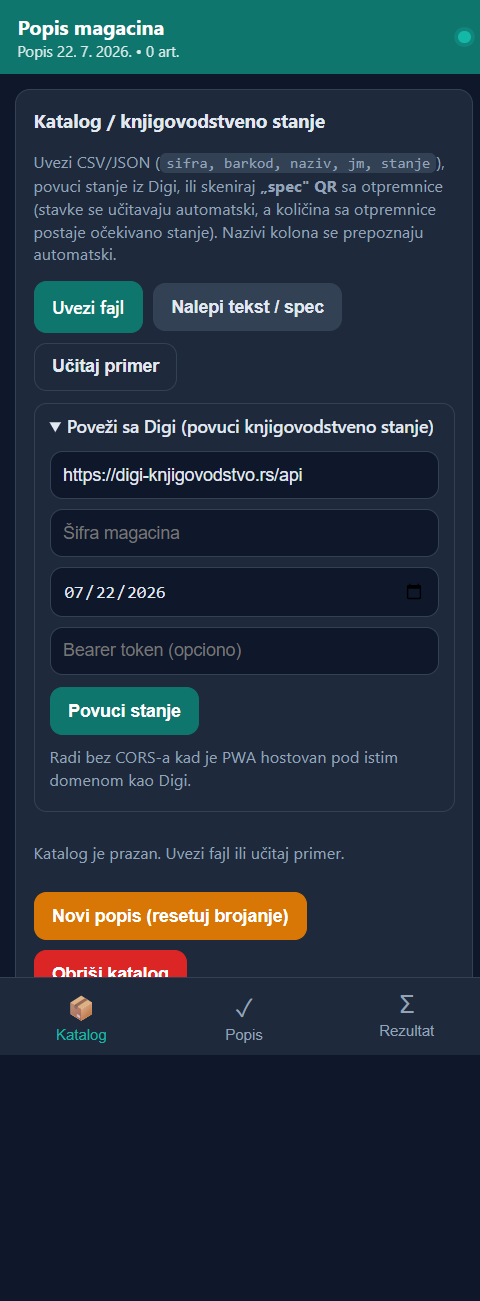
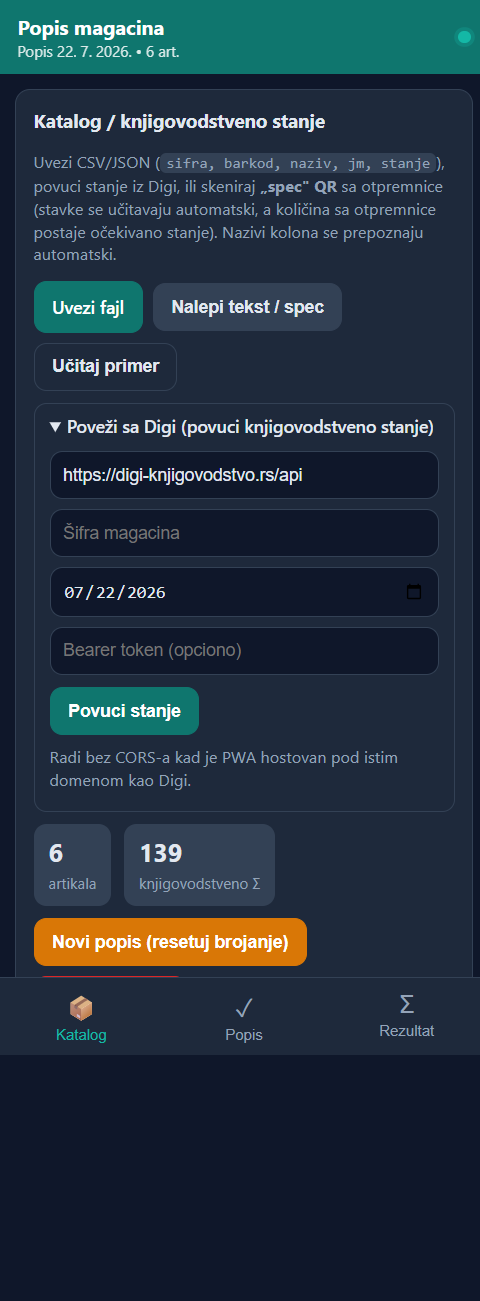
Bez kolone stanje radi se slepi popis (stanje 0) — objektivan rezultat bez unapred vidljivih količina.
Primer CSV:
sifra;barkod;naziv;jm;stanje
101;3800000000017;Mleko 1l;kom;24
102;3800000000024;Hleb beli 500g;kom;40
Popis skeniranjem
- Pređite na karticu Popis.
- Skenirajte barkod kamerom ili ukucajte šifru / barkod i količinu.
- Svako skeniranje uvećava popisanu količinu za taj artikal.
- Nepoznati kod ide u „vanredne“ stavke (nije u katalogu).
Offline: podaci se čuvaju lokalno na telefonu — popis preživljava prekid interneta i osvežavanje stranice.
Rezultat — manjak i višak
- Otvorite karticu Rezultat.
- Vidite kolone: knjigovodstveno / popisano / razlika, sa filterima (manjak, višak, nepopisano, vanredno).
- Gore su ukupan manjak i ukupan višak.
- Izvezi CSV ili Izvezi JSON — fajl se preuzima na uređaj (izvoz uvek uključuje sve stavke, nezavisno od filtera).
Slanje e-mailom knjigovođi
- Na kartici Rezultat kliknite ✉ Pošalji e-mail.
- Unesite adresu primaoca, izaberite CSV ili JSON → Pošalji (prilog preko Digi API — sesija ili Bearer token u „Poveži sa Digi“).
- Na telefonu: Podeli… otvara sistemski share (npr. Gmail) sa fajlom.
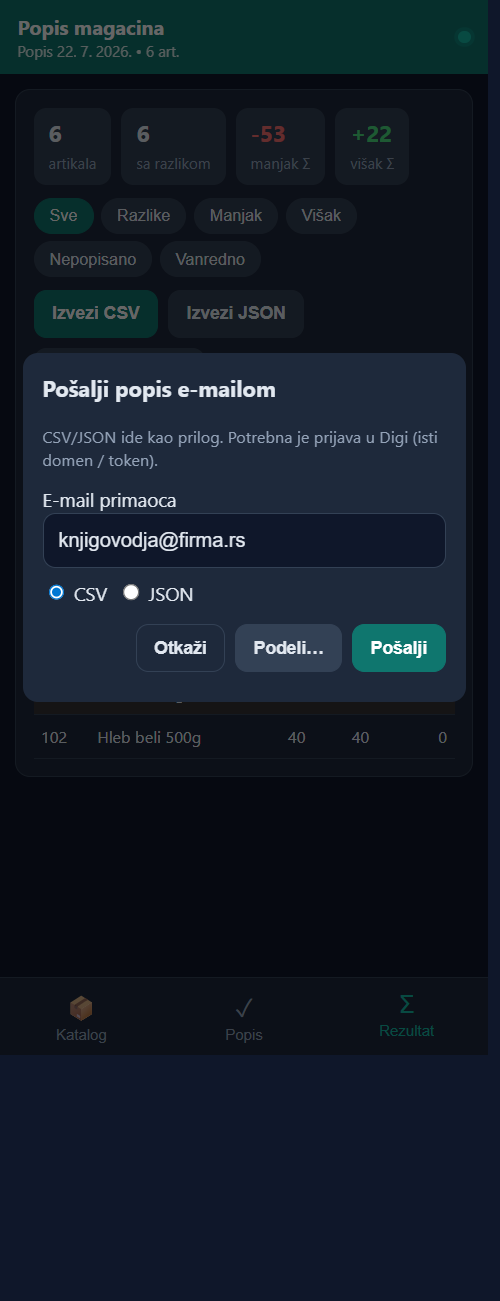
Adresa se pamti na uređaju za sledeće slanje. Klijent može da pošalje razliku direktno knjigovođi — bez Viber-a ili USB-a.
Razlika od DigiQRFI
Popis je za inventuru magacina (barkod → manjak/višak). DigiQRFI je za fiskalne račune (QR/OCR → trošak po PIB-u kupca). Nisu zamena jedno drugom — vidi povezani članak.
Detaljnije sa slikama korak po korak: docs/popis.html.
Otvori Popis magacina
Aplikacija je samostalna — ne zahteva registraciju na Digi Knjigovodstvo.