е-Отпремнице — од слања до потврде пријема
е-Отпремница прати испоруку робе и шаље се на државни систем пре него што фактура оде на SEF — али само када је и купац регистрован за е-отпремнице. Подмени има пет екрана — по један за сваки корак.
Шта мора бити подешено пре првог слања
- API кључ (api2) за е-отпремнице — Основни подаци фирме.
- Подаци о возачу (име, презиме, е-пошта, број возачке, телефон) — шифарник радника, таб е-отпремница.
- Регистрација возила — уноси се на фактури или на самом екрану слања.
- Слика потписа возача — потребна тек за покретање вожње; учитава се једном и трајно се чува.
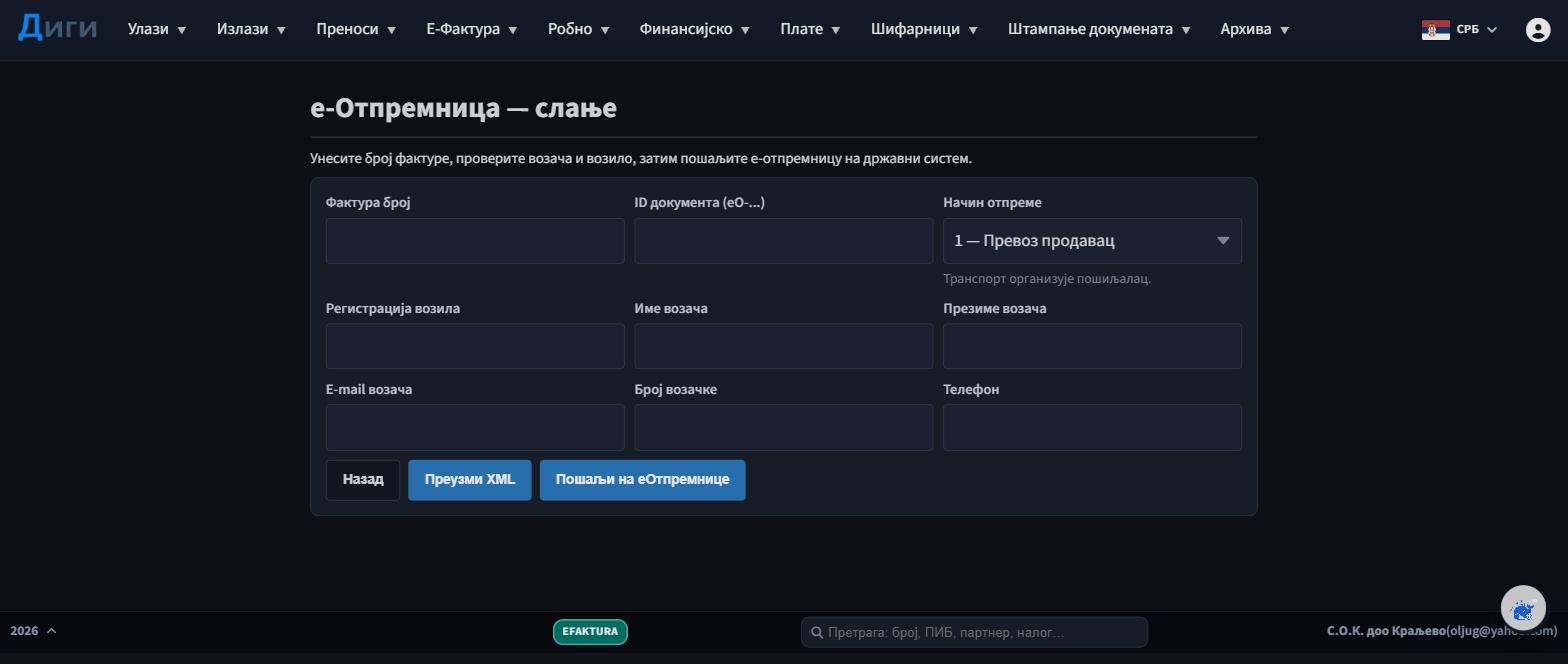
1. Направите и пошаљите отпремницу
- Унесите број фактуре и кликните Учитај из фактуре.
- Изаберите начин отпреме: 1 — превоз продавац, 2 — превоз треће лице, 3 — превоз купац, 4 — остали модели транспорта, 5 — остало.
- За превоз трећег лица унесите шифру фирме превозника.
- Проверите возача и унесите регистрацију возила — обавезна је за друмски превоз.
- Генериши XML, па Пошаљи XML. (Преузми XML користите када подршка тражи прилог.)
Ако одговор прикаже eID отпремнице, отпремница је примљена и добила је свој број — запишите га, треба за PDF и сторно. Ако пише да је захтев прихваћен а eID још није доступан, обрада је у току. Ако систем одбије захтев, испод поруке стоје технички детаљи са портала — тај текст шаљете подршци.
2. PDF отпремнице
Екран Штампај PDF е-отпремнице: унесите број фактуре и кликните Отвори PDF. Отвара се у новом табу — ако се не појави, прегледач вероватно блокира искачуће прозоре.
3. Покрените вожњу
- Екран Покрени вожњу, унесите број фактуре.
- Кликните Покрени вожњу — тиме се систему јавља да транспорт почиње.
- Ако слике потписа возача нема на серверу, програм тражи да је учитате (JPG или PNG). Чува се трајно, па се за истог возача учитава само први пут.
- Резултат изричито каже да ли је PDF потписан или је послат без потписа.
4. Сторно, ако затреба
Екран Сторнирај отпремницу: број фактуре и по жељи разлог. Сторно је могућ само док прималац не потврди физички пријем робе — после потврде државни систем га не дозвољава.
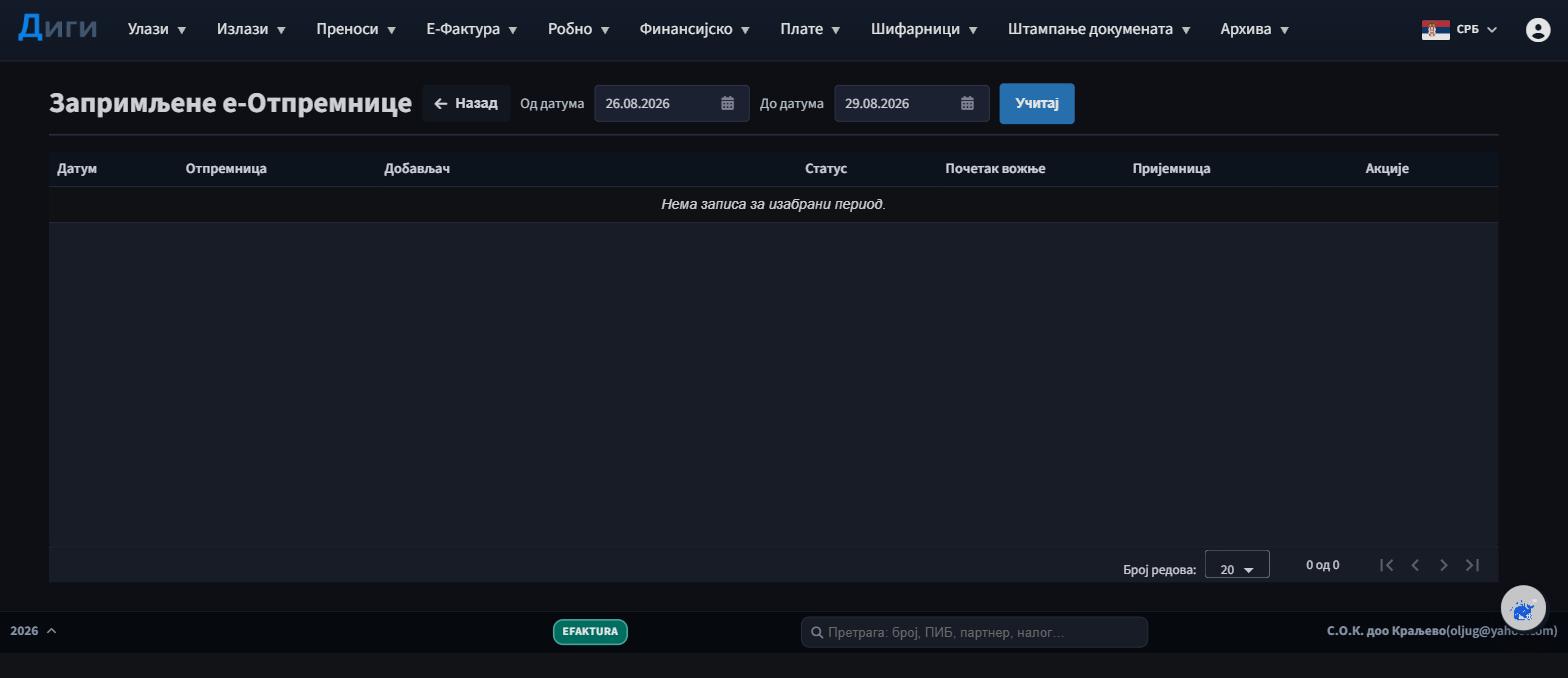
5. Отпремнице које ви примате
Пета ставка подменија није за ваше послате отпремнице него за оне које вама стижу од добављача.
- Унесите период и кликните Учитај.
- У списку су датум, број отпремнице, добављач, статус, почетак вожње и да ли је направљена пријемница.
- Отворите ставке — колоне Послато и Примљено. Ако сте примили мање, исправите примљену количину.
- Физички пријем потврђује пријем робе; од тог тренутка добављач више не може да сторнира отпремницу.
- Пријемница прави пријемницу у програму, па Пошаљи пријемницу. Доступни су и PDF отпремнице и PDF потврде пријема.
Направи и пошаљи е-отпремницу
Већ имате налог? Отворите функцију директно у програму.