Купили сте нешто за фирму у продавници? Скенирајте QR са исечка или га сликајте — DigiQRFI препозна фирму, креира трошак и сачува рачун у архиву.
Ради на телефону, у прегледачу, без App Store-а. Књиговођа добија обавештење да га провери.
Без ручног прекуцавања ПИБ-а, износа и датума — све се чита са фискалног рачуна.
Скенер прочита фискални QR код са исечка. Ако QR недостаје или је оштећен, сликате рачун и OCR прочита поља — оператер само потврди ПИБ купца.
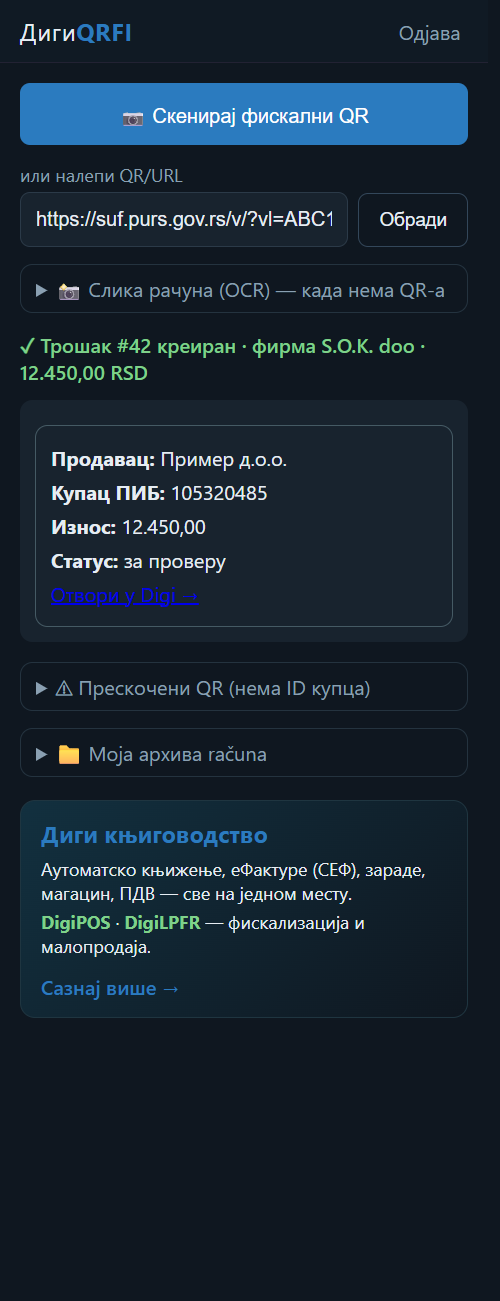
Фирма (купац) се препозна из ПИБ-а на рачуну. Креира се трошак који чека проверу, а слика/PDF рачуна иде у сигурну cloud архиву.
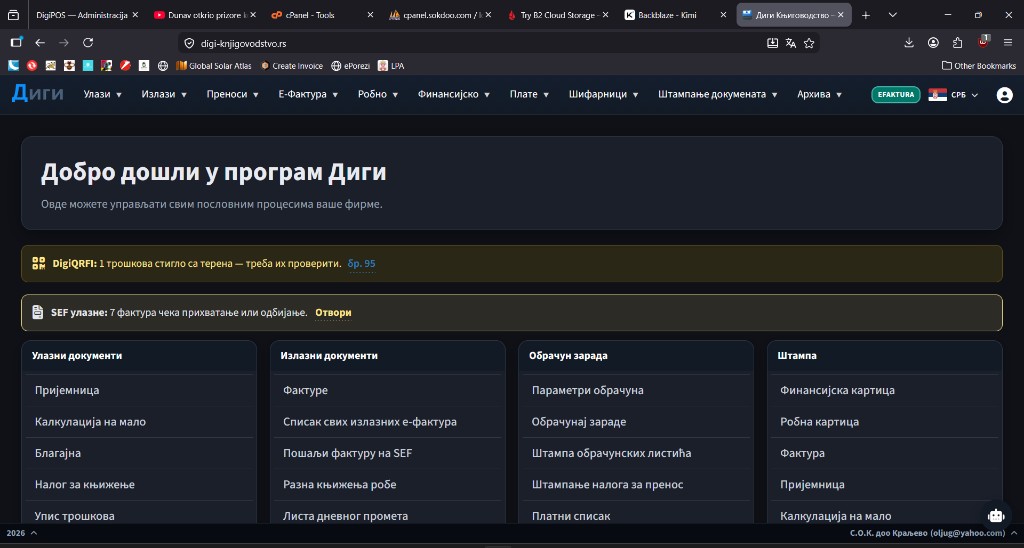
При уласку у фирму, књиговођа види банер „бројеви X, Y, Z — провери их“ и једним кликом отвара трошак на проверу.
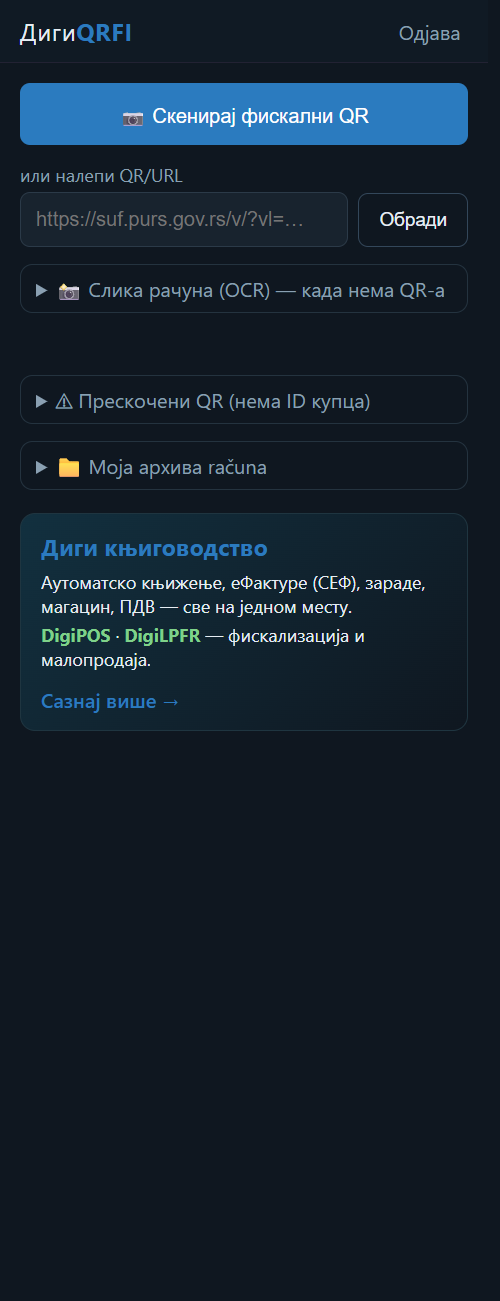
Три начина да унесете фискални рачун: камера (QR), налепљени SUF линк или слика рачуна (OCR).
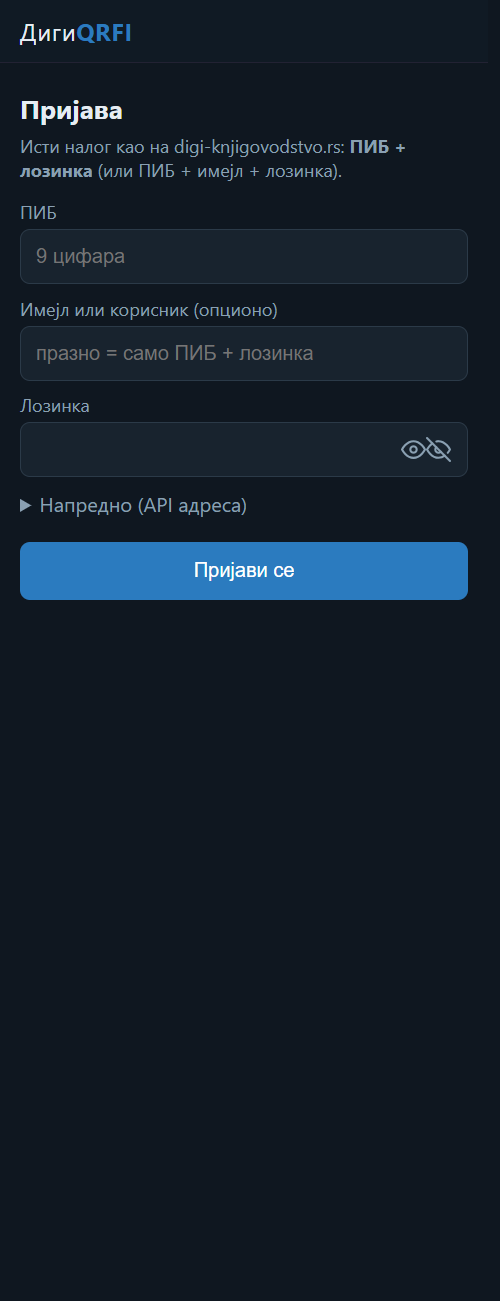
Отворите qrfi.digi-knjigovodstvo.rs и пријавите се истим налогом као у Digi Књиговодству: ПИБ + лозинка (опционо имејл/корисник).
Тапните 📷 Скенирај фискални QR и усмерите камеру на QR са дна рачуна. Систем чита ПИБ купца и уписује трошак у ту фирму — не бирате фирму ручно.
10:…)
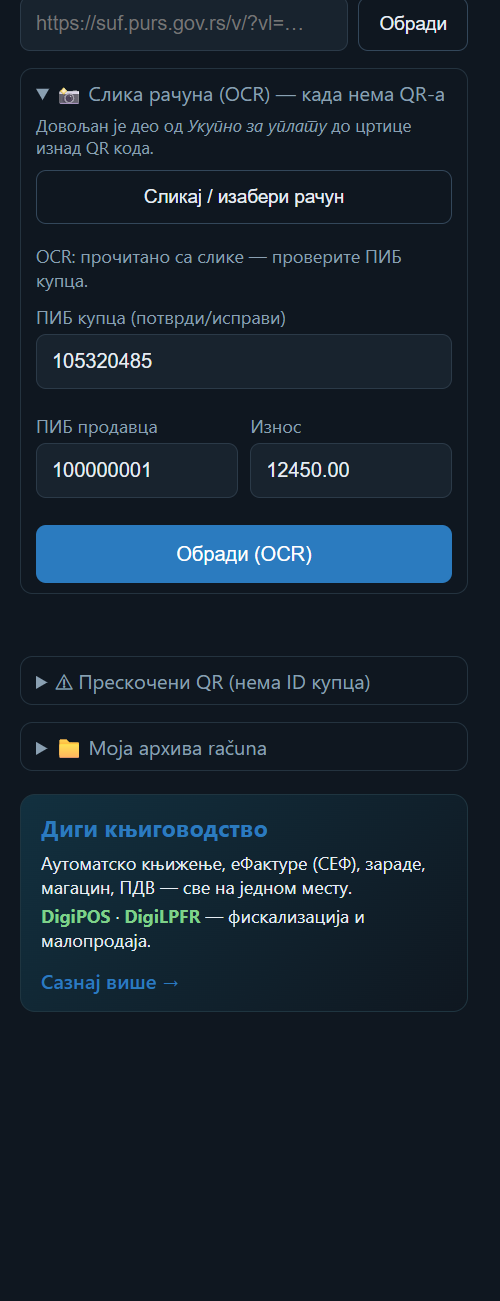
Кад имате линк са портала Пореске управе: у поље или налепи QR/URL убаците https://suf.purs.gov.rs/v/?vl=… и кликните Обради.
Отворите 📸 Слика рачуна (OCR), сликајте или изаберите фото, па потврдите/исправите ПИБ купца и кликните Обради (OCR).
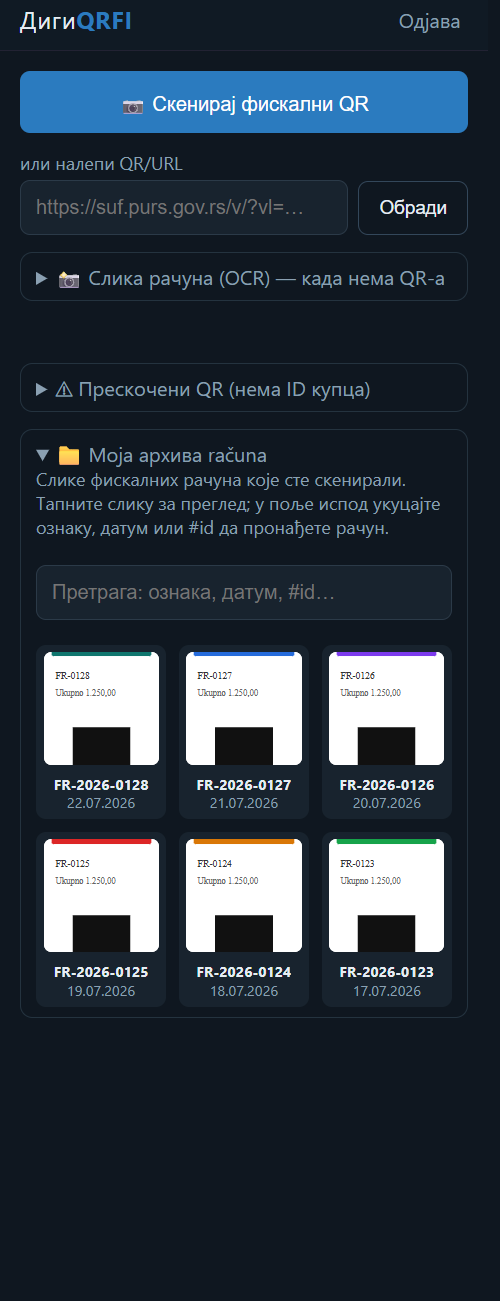
Сваки успешно обрађен фискални рачун чува се као слика у Моја архива рачуна. Одатле га отварате или брзо проналазите.
После пријаве, на дну екрана отворите 📁 Моја архива рачуна. Учитавају се последњи скенирани рачуни (ознака + датум + сличица).
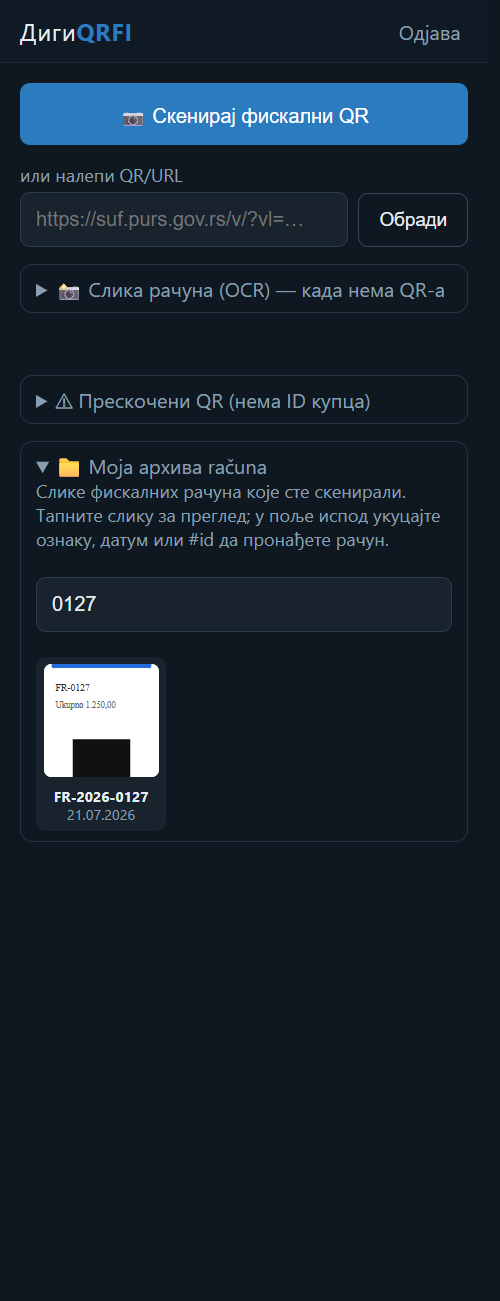
У поље Претрага: ознака, датум, #id… укуцајте део ознаке (нпр. 0127), датум (21.07) или број архиве (#127). Листа се одмах филтрира.
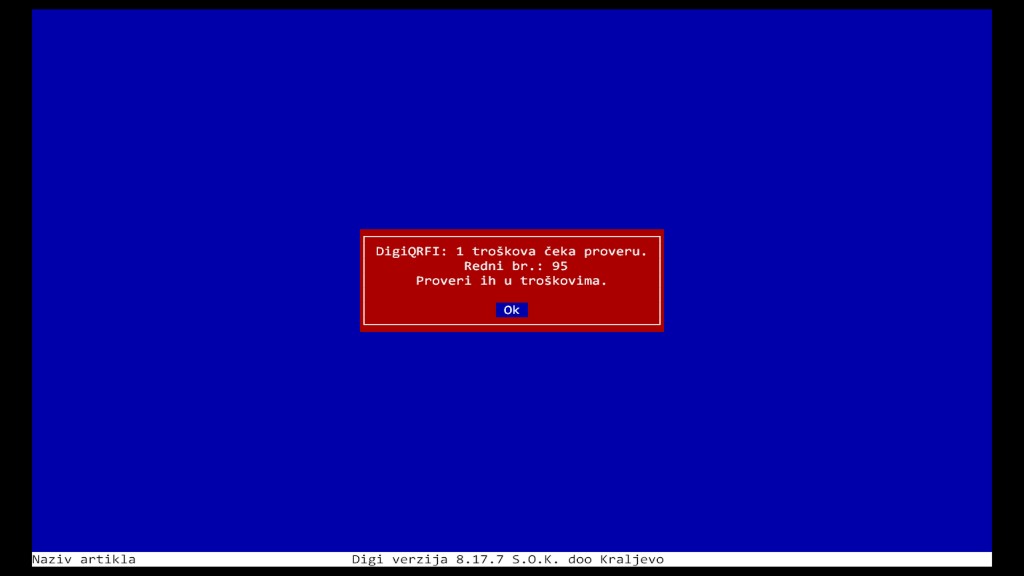
Исти рачун са терена стиже у обе Digi апликације — desktop (awin) и веб. Број трошка је исти (нпр. бр. 95).
При покретању програма (нпр. Digi верзија 8.17.7) систем повуче са сервера трошкове са статусом „чека проверу“ и прикаже Alert:
После Ok књиговођа отвара модул трошкова и проверава редни број.
На digi-knjigovodstvo.rs, у фирми клијента, испод добродошлице стоји златни банер:
После чувања трошка са провером, обавештење нестаје у обе апликације.
viewupdate=1). Нема дуплог уноса — терен уписује једном, књиговођа проверава где год ради.
За све који купују за фирму у малопродаји и желе да им рачун одмах „упадне“ у књиговодство.
Куповина за фирму у продавници → скенирај и заборави. Рачун је архивиран, трошак чека књиговођу.
Трошкови клијената стижу дигитално, сврстани по фирми. Мање папира, мање прекуцавања, мање грешака.
Иста апликација ради за све фирме на којима сте овлашћени — фирма се бира из самог рачуна.
DigiQRFI није изолована апликација — трошкови и архива живе у истом систему као ваше књиге.
Скенирани трошак чека проверу (статус „за проверу“). Када га књиговођа сачува у програму, аутоматски се означава као проверен.
Сваки рачун се чува као слика/PDF у сигурној архиви (деловодник), доступан преко заштићеног линка — спреман за инспекцију и архивску књигу.
Web банер на контролној табли и Alert у legacy awin-у — исти број трошка. Детаљније: провера књиговође.
Ако фирма са рачуна још није у систему, подаци се повуку преко званичне претраге по ПИБ-у и фирма се отвори аутоматски.
Шта је потребно и како ради.
| Компонента | Подршка |
|---|---|
| Платформа | PWA — Android (Chrome) и iOS (Safari), „Додај на почетни екран" |
| Скенирање | Фискални QR (камера), налепљени SUF URL, или OCR фотографије рачуна |
| Извор података | Званични фискални систем (SUF) за QR; претрага фирме по ПИБ-у |
| Архива | Сличице у „Моја архива рачуна“ + претрага по ознаци/датуму/#id; пуна слика у cloud-у |
| Инсталација | Без App Store-а — отвори линк, пријави се, „инсталирај" као апликацију |
| Пријава | За овлашћено лице фирме (супер-корисник) |
Отворите апликацију и скенирајте први рачун, или нас контактирајте за демо и повезивање са вашим књиговодством.