e-Otpremnice — od slanja do potvrde prijema
e-Otpremnica prati isporuku robe i šalje se na državni sistem pre nego što faktura ode na SEF — ali samo kada je i kupac registrovan za e-otpremnice. Podmeni ima pet ekrana — po jedan za svaki korak.
Šta mora biti podešeno pre prvog slanja
- API ključ (api2) za e-otpremnice — Osnovni podaci firme.
- Podaci o vozaču (ime, prezime, e-pošta, broj vozačke, telefon) — šifarnik radnika, tab e-otpremnica.
- Registracija vozila — unosi se na fakturi ili na samom ekranu slanja.
- Slika potpisa vozača — potrebna tek za pokretanje vožnje; učitava se jednom i trajno se čuva.
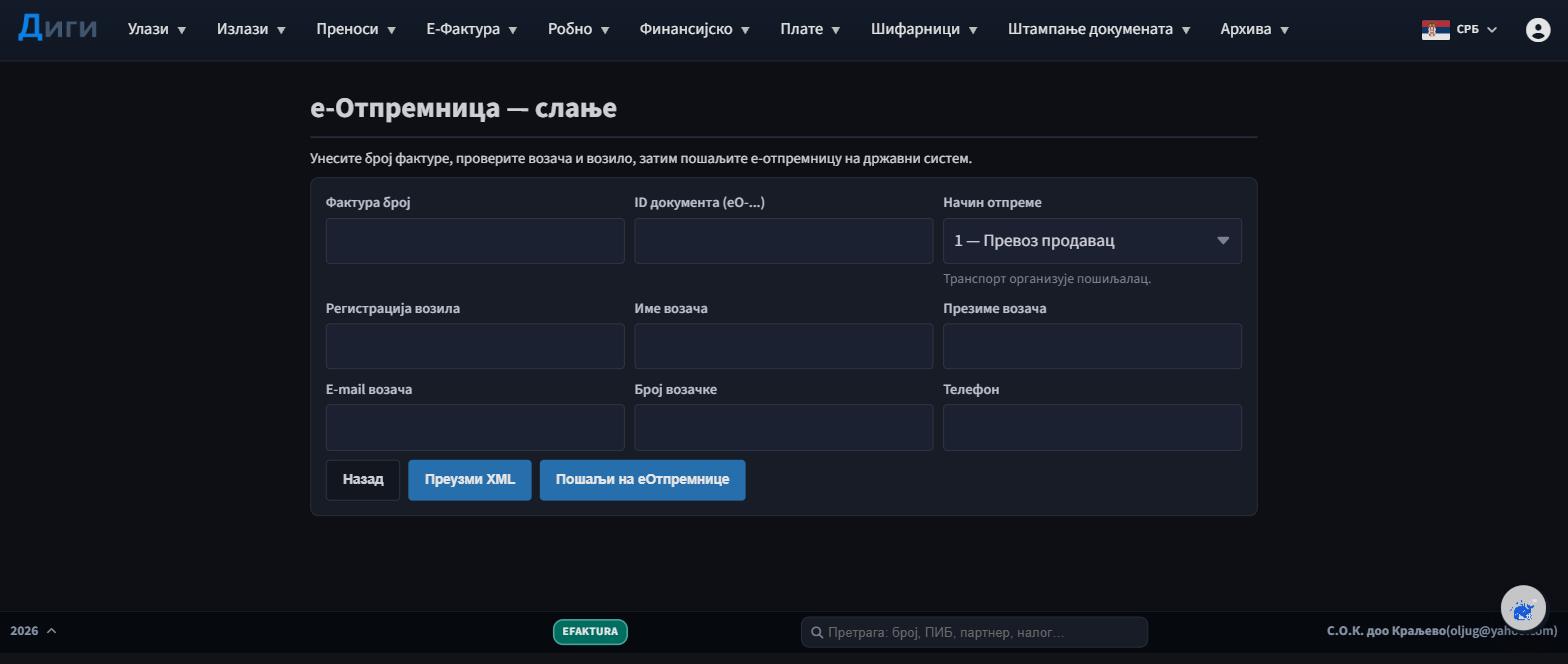
1. Napravite i pošaljite otpremnicu
- Unesite broj fakture i kliknite Učitaj iz fakture.
- Izaberite način otpreme: 1 — prevoz prodavac, 2 — prevoz treće lice, 3 — prevoz kupac, 4 — ostali modeli transporta, 5 — ostalo.
- Za prevoz trećeg lica unesite šifru firme prevoznika.
- Proverite vozača i unesite registraciju vozila — obavezna je za drumski prevoz.
- Generiši XML, pa Pošalji XML. (Preuzmi XML koristite kada podrška traži prilog.)
Ako odgovor prikaže eID otpremnice, otpremnica je primljena i dobila je svoj broj — zapišite ga, treba za PDF i storno. Ako piše da je zahtev prihvaćen a eID još nije dostupan, obrada je u toku. Ako sistem odbije zahtev, ispod poruke stoje tehnički detalji sa portala — taj tekst šaljete podršci.
2. PDF otpremnice
Ekran Štampaj PDF e-otpremnice: unesite broj fakture i kliknite Otvori PDF. Otvara se u novom tabu — ako se ne pojavi, pregledač verovatno blokira iskačuće prozore.
3. Pokrenite vožnju
- Ekran Pokreni vožnju, unesite broj fakture.
- Kliknite Pokreni vožnju — time se sistemu javlja da transport počinje.
- Ako slike potpisa vozača nema na serveru, program traži da je učitate (JPG ili PNG). Čuva se trajno, pa se za istog vozača učitava samo prvi put.
- Rezultat izričito kaže da li je PDF potpisan ili je poslat bez potpisa.
4. Storno, ako zatreba
Ekran Storniraj otpremnicu: broj fakture i po želji razlog. Storno je moguć samo dok primalac ne potvrdi fizički prijem robe — posle potvrde državni sistem ga ne dozvoljava.
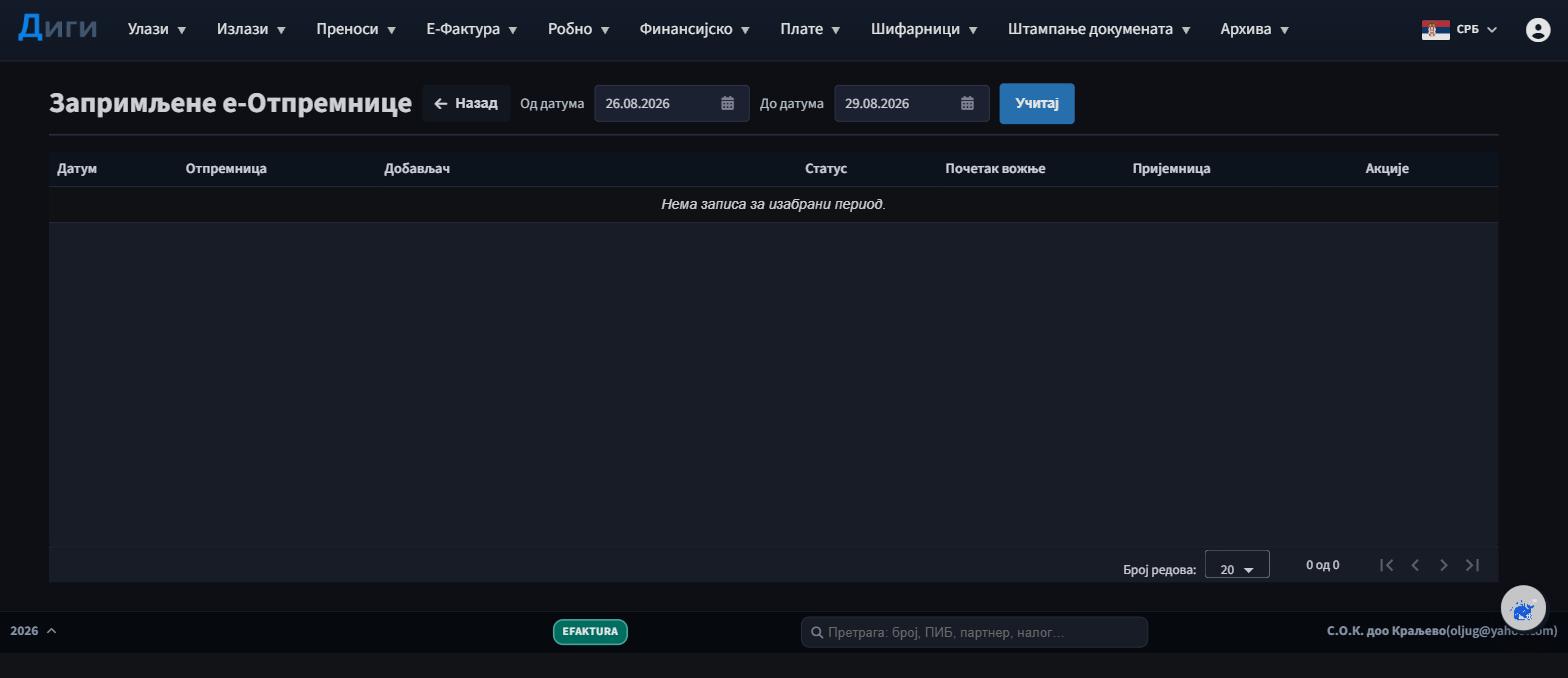
5. Otpremnice koje vi primate
Peta stavka podmenija nije za vaše poslate otpremnice nego za one koje vama stižu od dobavljača.
- Unesite period i kliknite Učitaj.
- U spisku su datum, broj otpremnice, dobavljač, status, početak vožnje i da li je napravljena prijemnica.
- Otvorite stavke — kolone Poslato i Primljeno. Ako ste primili manje, ispravite primljenu količinu.
- Fizički prijem potvrđuje prijem robe; od tog trenutka dobavljač više ne može da stornira otpremnicu.
- Prijemnica pravi prijemnicu u programu, pa Pošalji prijemnicu. Dostupni su i PDF otpremnice i PDF potvrde prijema.
Napravi i pošalji e-otpremnicu
Već imate nalog? Otvorite funkciju direktno u programu.